 reversed-r.dev
うちの回線は驚くほど遅いです。
夜計測したら下り3Mbpsとかであまりにもひどい。
pacman -Syuがタイムアウトするので/var/cache/pacman/pkg/を信じて数回試行する必要があります。
リモートマシンにsshで作業しているとtmuxのペインが移動できなくなり発狂します。
まあアパートの無料WiFiさんに期待するほうが間違っているのですが…。
回線が遅すぎることに加え、自宅からサーブしまくりたいというのもあり、 かねてよりフレッツを引くぞと思っていたのですが、 そのためには事務処理というデカい壁が立ちはだかり、 ダルいので延期を繰り返しているうちにこの家に来てから1年以上が過ぎました。
今回ようやく重い腰を上げて開通させたので、その話を書きます。
事業者の選定、契約
オタクに優しい光コラボ事業者として知られるところのenひかりのv6プラスプランを契約しました。
他にもAs*hiNetや@n*ftyなども考えましたが、電話口でオタク質問をして一番お姉さんがまともに答えてくれたのはenひかりでした。 さすがに鍛えられているなあ。
動作確認済みHGW/ブロードバンドルータ一覧がホームページに載っているのも偉いポイント。
enひかりは株式会社縁人なるところがやっているのですが、 自らに謎の縛りを課しているかなんだかで1、月額も安く工事費無料セールまでやっており、 かなり安い回線業者なのではないかと思われます。 エネルギー関連も手を伸ばしており、enひかりとセットで電気契約をすると安くなるみたいなサービスもあります。 極めて謎です。
インターネットを見るに遅いとかなんとか様々評判はあるそうですが、 少なくとも元の無料WiFiさんより遅いことはないし、まだ光が引かれていない我が家に無料で工事してくれるのはアツいし、 月額安いし、コラボ事業者を変えること自体は後からいくらでもできるので2、enひかりのお世話になることにしました。
回線工事の部分の感想
クソ暑い中、NTT派遣のおじちゃん2人が高所作業用リフトが付いたトラックでやってきました。 おじちゃんたち、ありがとう。こんなに暑い時期になるつもりじゃなかったんだ。
アパート外の共用部の収容箱からファイバ1本を引く必要があるのですが、 ファイバ竿というのかオレンジ色の例のあれ(棒のほうじゃなくて巻くことが出来るほう)で各箇所をゴリゴリ通して、 その先にファイバを黒ビニテで止めて引っ張るという極めて原始的な方法が採られていました。 私もファイバを引いたことがありますが、道具から何まで完全に同じでびっくりです。
うちの壁はなんか詰まっているようです。 3回くらい試行錯誤して通していました。
おじちゃんのファイバ成端が手早くて感動。 ファイバカッターは見たことあるやつを使っており、みんなあれ使うんだ〜、と思いました。 OTDR(光の減衰を計測するあれ)は細くて持ち運びが楽そうなやつを使っていていいなあと思いました。
無料WiFiさんが出ているポートの元のカバーは解雇され、 光コンセントが生えている新品テカテカのカバーが付けられました。 そこにONUがぶら下がって工事は完了です。
IXの設定をしていく
ONUの下に何某かのルータをぶら下げる必要があります。
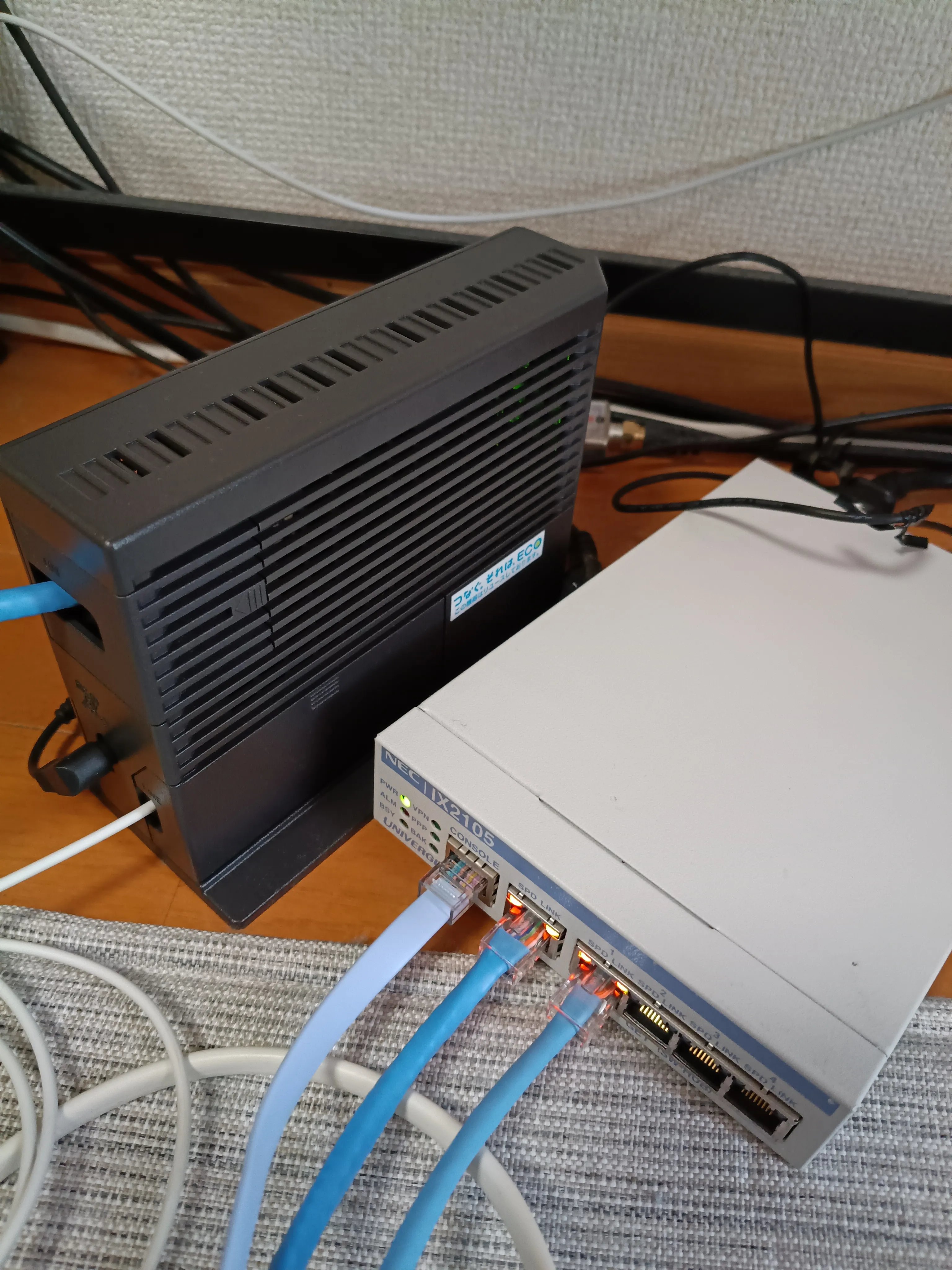
いつの日かにヤフオクで落とした NEC UNIVERGE IX2105 を使います。 3台セットとかで買って、他2つはどこかで使っているのかわからないんですが、余っていたので。 ちなみにenひかりのページの一覧にもixはちゃんと書かれています。
ファームウェア更新
更新記事はこちらに書きました。
設定本編
フレッツ光のv6プラスでひかり電話契約なしの場合、 NEC 公式の 「v6プラス (MAP-E方式) 設定ガイド」 の設定例2がそのまま使えました。
以下引用:
ip ufs-cache max-entries 20000
ip ufs-cache enable
ip route default Tunnel0.0
ip dhcp enable
!
ipv6 ufs-cache max-entries 10000
ipv6 ufs-cache enable
ipv6 dhcp enable
!
proxy-dns ip enable
proxy-dns ip request both
!
ip dhcp profile dhcpv4-sv
  dns-server 192.168.1.1
!
ipv6 dhcp client-profile dhcpv6-cl
  information-request
  option-request dns-servers
!
ipv6 dhcp server-profile dhcpv6-sv
  dns-server dhcp
!
interface GigaEthernet0.0
  no ip address
  ipv6 enable
  ipv6 traffic-class tos 0
  ipv6 dhcp client dhcpv6-cl
  ipv6 nd proxy GigaEthernet1.0
  no shutdown
!
interface GigaEthernet1.0
  ip address 192.168.1.1/24
  ip dhcp binding dhcpv4-sv
  ipv6 enable
  ipv6 dhcp server dhcpv6-sv
  ipv6 nd ra enable
  ipv6 nd ra other-config-flag
  no shutdown
!
interface Tunnel0.0
  tunnel mode map-e
  ip address map-e
  ip tcp adjust-mss auto
  ip napt enable
  no shutdown
同様にACLも公式のものを引用します:
ipv6 access-list block-list deny ip src any dest any
ipv6 access-list dhcpv6-list permit udp src any sport any dest any dport eq 546
ipv6 access-list dhcpv6-list permit udp src any sport any dest any dport eq 547
ipv6 access-list icmpv6-list permit icmp src any dest any
ipv6 access-list tunnel-list permit 4 src any dest any
ipv6 access-list other-list permit ip src any dest any
ipv6 access-list dynamic cache 65535
ipv6 access-list dynamic dflt-list access other-list
!
interface GigaEthernet0.0
  ipv6 filter dhcpv6-list 1 in
  ipv6 filter icmpv6-list 2 in
  ipv6 filter tunnel-list 3 in
  ipv6 filter block-list 100 in
  ipv6 filter dhcpv6-list 1 out
  ipv6 filter icmpv6-list 2 out
  ipv6 filter tunnel-list 3 out
  ipv6 filter dflt-list 100 out
注意すべき点としては、 GigaEthernet1.0 (IX2105ではスイッチングハブ4ポートになっている方)に 何らかの機器をぶら下げてupさせる必要があったことです。
IPv6では、DHCPサーバ側がアドレスリストを管理して払い出す従来のDHCP(v4)に近いDHCPv6だけでなく、 SLAAC(Stateless Address Autoconfiguration)なるクライアントにアドレスを計算させる方式があるらしいです。 SLAACは、クライアントがRS(Router Solicitation)メッセージを接続しているセグメントの全ルータに対してマルチキャストし、 ルータはRA(Router Advertisement, ルータ広告)でネットワークプレフィクスを広告し、 クライアントはネットワークプレフィクスと自身で計算できるインタフェースIDと組み合わせることでIPv6アドレスを得るという仕組みのようです。
今回は以下のような設定が入っており、
interface GigaEthernet0.0
  ...
  ipv6 nd proxy GigaEthernet1.0
  ...
interface GigaEthernet1.0
  ipv6 enable
  ...
interface Tunnel0.0
  tunnel mode map-e
  ip address map-e
  ...
GE0.0はGE1.0のND(Neighbor Discovery)をプロキシするだけで、 GE1.0がSLAACでIPv6アドレスを得ます。 MAP-EトンネルはGE1.0が得たIPv6アドレスを基点にトンネルを開通させるようになっています。 そういうわけで、GE1.0のupが必要だったということのようです。
まあ、あるinterfaceのupが別のinterfaceのupに依存するのは(おそらく個々の理由は違うんだが)あるあるな気がするので、 今回もある種のそれですね。
Router(config)# write memory
Building configuration...
% Warning: do NOT enter CNTL/Z while saving to avoid config corruption.
Router(config)# exit
Router# ping 1.1.1.1
PING 106.73.204.0 > 1.1.1.1 56 data bytes
64 bytes from 1.1.1.1: icmp_seq=0 ttl=58 time=7.069 ms
64 bytes from 1.1.1.1: icmp_seq=1 ttl=58 time=6.614 ms
64 bytes from 1.1.1.1: icmp_seq=2 ttl=58 time=6.825 ms

--- 1.1.1.1 ping statistics ---
3 packets transmitted, 3 packets received, 0% packet loss
round-trip (ms)  min/avg/max = 6.614/6.836/7.069
こうして、pingが無事通り、快適にインターネットに出られるようになったのでした。
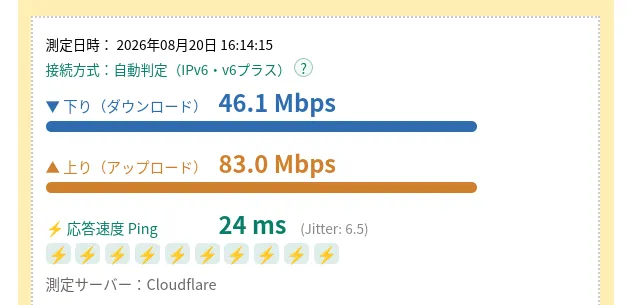
ちなみに、元々下り3Mbps(???)だったところ、下り50Mbps/上り80Mbpsに上がっており、 比で行ったら上がったとはいえ微妙に遅くないか?というのと、なぜか上りのほうが速いので逆でしょ普通?という結果に。
その他、sshの設定とか
回線が開通し、IXのIPアドレスも定まったので、 いつまでもシリアルコンソールで喋っているわけにも行かないのでついでにsshなどの設定をしておきます。
Router(config)# username reversed_R password plain <password> administrator
% User 'reversed_R' has been added.
Router(config)# pki private-key generate rsa
Generating RSA private key .......
Router(config)# ssh-server ip enable
といっても、ユーザを作成して、ルータのRSA鍵を作り、sshサーバを起動するだけです。
これで、ssh [email protected]が出来るようになりました。
ちなみに、以下のようにhash と指定するとこれからハッシュ化するという意味ではなくすでにハッシュ化されている値なのでそのまま登録しろ、の意味になるので注意です(一敗)。
普通に plain で登録すればshow runしたらハッシュ化された値が見えます。
Router(config)# username reversed_R password hash <password> administrator
% User 'reversed_R' has been added.
Web UI も有効化しておきます。
Router(config)# http-server ip enable
Router(config)# http-server username reversed_R
write memory を忘れるな!
必ず write memory をして永続化しましょう。
ルータ、スイッチというやつは、なぜ非宣言的なUIをしておいてそこだけ律儀にトランザクションチックなUIなんだ。
APを更新したい
最後に
これでもう闇の時代はもう終わりです。これからは光の時代。